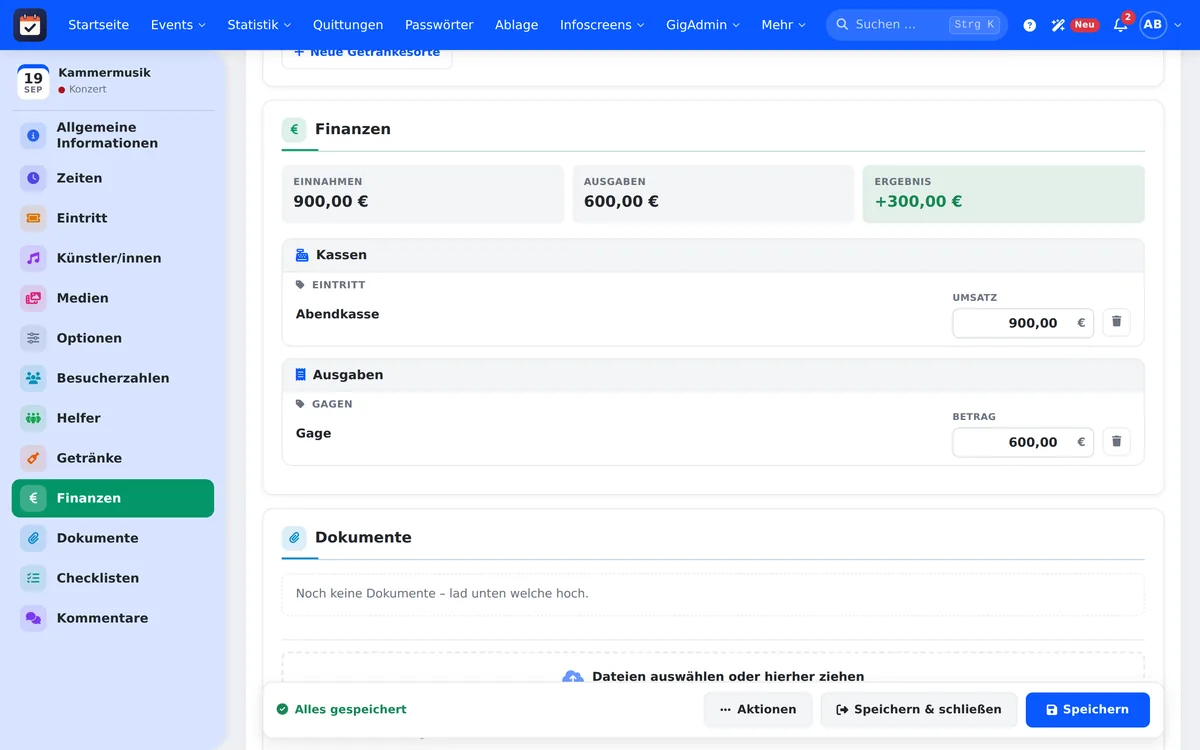
Kassen, Kartenzahlungen und Ausgaben je Veranstaltung, dazu Getränke, Quittungen und die Statistik übers ganze Jahr. Ohne Zettelwirtschaft und ohne Tabelle, die nur eine Person versteht.
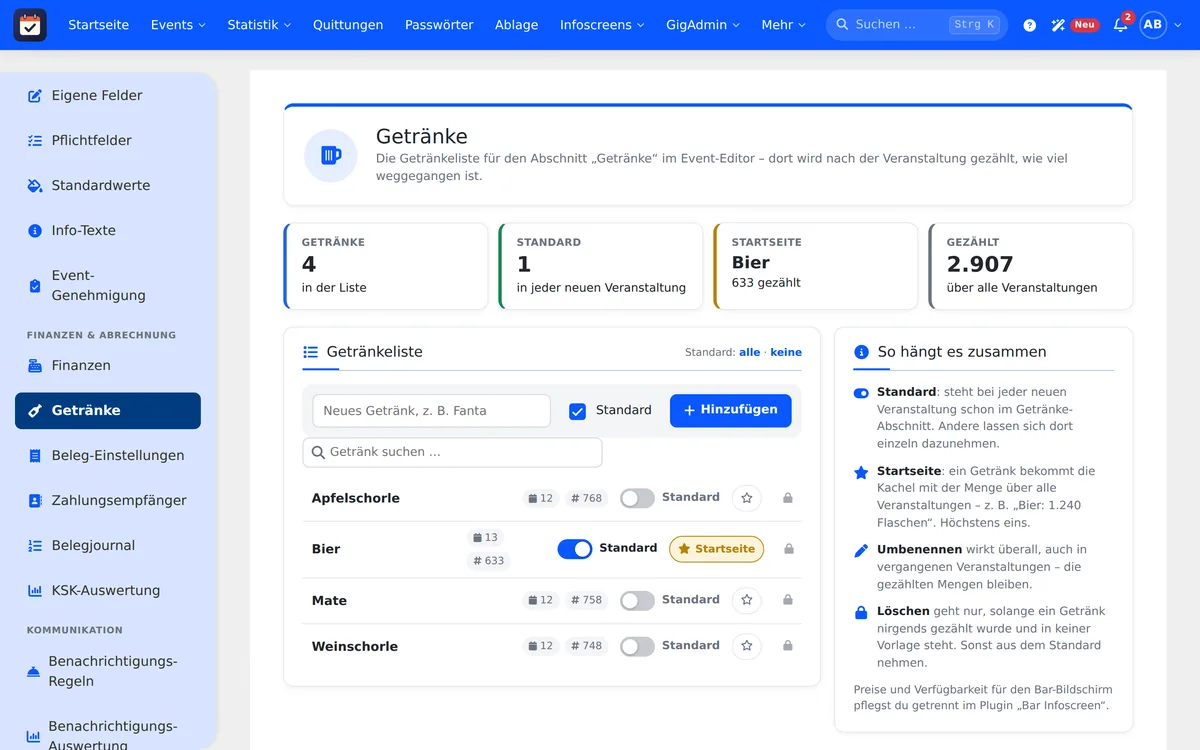
Eine Getränkeliste für alle Veranstaltungen. Am Abend wird je Sorte gezählt, was weggegangen ist. Die Startseite zeigt auf Wunsch, wie viele Flaschen eines Getränks insgesamt verkauft wurden.
Standard-Getränke stehen bei jeder neuen Veranstaltung schon drin
Zählen direkt am Abend auf dem Handy
Verbrauch je Veranstaltung und übers Jahr in der Statistik
Quittungen und Belegjournal
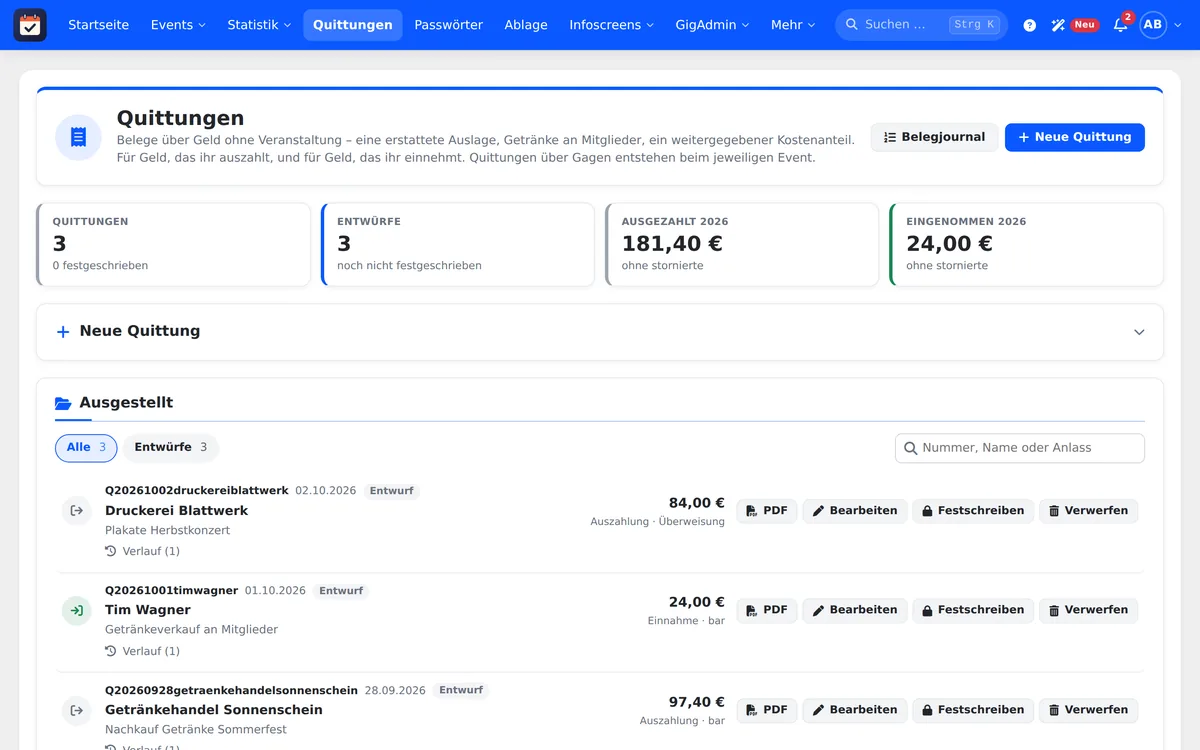
Belege über Geld ohne Veranstaltung, zum Beispiel eine erstattete Auslage. Quittungen werden gedruckt, festgeschrieben oder storniert. Das Belegjournal zeigt alle Belege eines Zeitraums für Buchhaltung und Steuerbüro.
Quittung als PDF mit eigener Belegnummer
Festschreiben und Stornieren statt Löschen
Belegjournal mit Entwürfen und stornierten Belegen
Statistik und mehr mit Plus
Die Statistik zeigt Veranstaltungen, Besucher, Finanzen, Gagen und Getränke als Zahlen und Diagramme, auch im Vergleich zum Vorjahr. Mit GigAdmin Plus kommen Abrechnung der Gagen, Kartenzahlungen und der Monatsbericht dazu.
StatistikBesucher, Bilanz und Verlauf je Monat, kostenlos
Künstlerabrechnung PlusBand trägt ihre Daten selbst ein, Quittung als PDF, KSK-Auswertung
SumUp PlusKartenumsätze und Gebühren mit einem Klick übernehmen
Monatsbericht PlusPDF für Vorstand und Träger, automatisch per Mail
Abrechnung in Excel
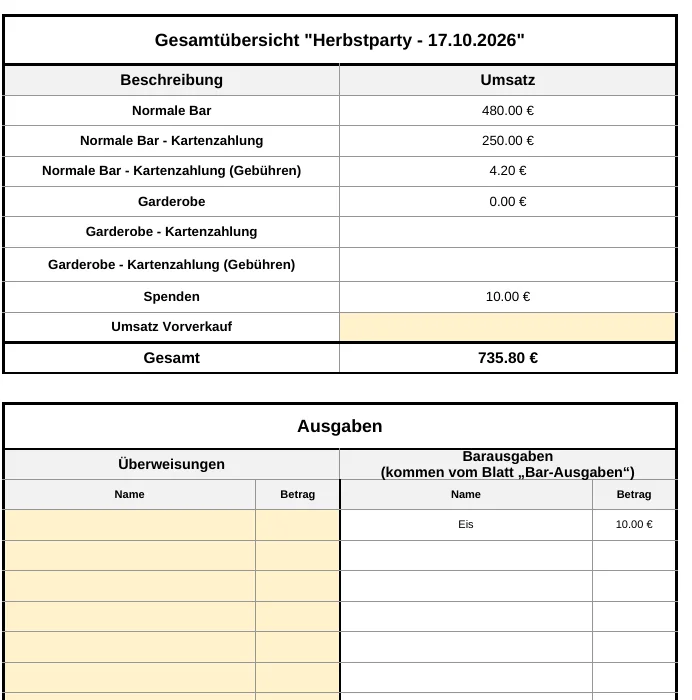
Du zählst am Abend lieber in Excel? Dann nimm unsere kostenlose Abrechnungs-Mappe. Sie holt sich die Kassen deiner Veranstaltung aus GigAdmin, baut für jede Kasse ein eigenes Zählblatt (auch für die Garderobe) und schickt die Zahlen am Ende per Knopf zurück in die Finanzen der Veranstaltung.
Startseite mit allen Knöpfen und einer Anleitung für den ganzen Abend
Zählblätter mit Anfangsbestand, 15 Abschöpfungen mit Wechselgeld und Endbestand
Gegenrechnung durch eine zweite Person, Tresorbestand mit Zählung am Ende
Kartenzahlungen von SumUp mit einem Klick (mit GigAdmin Plus)
Blattschutz: an der Kasse lassen sich nur die gelben Felder ändern
Windows markiert jede Datei aus dem Internet. Bei solchen Dateien sperrt Excel die Makros immer, auch wenn sie sonst erlaubt sind. Einmal freigeben:
Excel schließen.
Im Explorer mit der rechten Maustaste auf die Datei, „Eigenschaften“.
Unten bei „Sicherheit“ den Haken „Zulassen“ setzen, OK.
Mappe öffnen und oben „Inhalt aktivieren“ klicken.
Dauerhaft: einen eigenen Ordner als vertrauenswürdigen Speicherort anlegen (Datei, Optionen, Trust Center, Einstellungen für das Trust Center, Vertrauenswürdige Speicherorte). Mappen darin öffnen dann immer mit Makros.
Die Plugins dazu.
Jedes Plugin hat eine eigene Seite mit allen Einzelheiten und Bildern. Was du nicht brauchst, schaltest du ab.
Was in diesem Bereich kostenlos dabei ist und was mit GigAdmin Plus dazukommt. Tipp auf eine Zeile für mehr. Alle Bereiche stehen im großen Vergleich.
FunktionGigAdminFreimit PlusPlus
FinanzenKostenlos dabeiMit Plus dabeiMehr dazu
Kasse, Ausgaben und Besucherzahl je Abend, am Ende steht die Bilanz. Mehrere Kassen pro Veranstaltung, Zahlen direkt am Abend eintragen. Mehr zu Finanzen
GetränkeKostenlos dabeiMit Plus dabeiMehr dazu
Bestellung und Verbrauch je Veranstaltung, mit Standard-Sortiment. Du siehst, was an welchem Abend getrunken wurde. Dazu ein Bestellvorschlag je Gast aus vergangenen Festen derselben Art. Mehr zu Getränke
Quittungen und BelegjournalKostenlos dabeiMit Plus dabeiMehr dazu
Quittungen für Auslagen und Einnahmen, festschreiben, stornieren, Journal als PDF. Auch ohne Veranstaltung, zum Beispiel für erstattete Einkäufe. Mehr zu Quittungen und Belegjournal
StatistikKostenlos dabeiMit Plus dabeiMehr dazu
Besucher, Einnahmen und Einsätze über das Jahr und im Vergleich. Nach Veranstaltungsart, Monat oder eigenem Zeitraum.
Künstlerabrechnung PlusNicht in GigAdmin ohne PlusMit Plus dabeiMehr dazu
Quittungen über Gagen, die Bands füllen ihre Daten selbst aus. Mit Selbstauskunft per Link, Zahlungsempfängern und Auswertung für die Künstlersozialkasse. Mehr zu Künstlerabrechnung
SumUp PlusNicht in GigAdmin ohne PlusMit Plus dabeiMehr dazu
Kartenzahlungen von SumUp landen von selbst bei der Veranstaltung. Mehrere SumUp-Konten möglich. Von Hand eintragen geht auch ohne Plus. Mehr zu SumUp
Monatsbericht PlusNicht in GigAdmin ohne PlusMit Plus dabeiMehr dazu
Jeden Monat ein PDF mit allen Zahlen, automatisch per Mail an den Vorstand. Gut für Vorstand, Träger oder Gemeinde. Die Statistik bleibt kostenlos. Mehr zu Monatsbericht
Abrechnung in ExcelKostenlos dabeiMit Plus dabeiMehr dazu
Kostenlose Excel-Mappe für den Abend, verbunden mit GigAdmin. Zählblatt je Kasse, Gegenrechnung, Tresorbestand; die Zahlen gehen per Knopf in die Finanzen der Veranstaltung. Mehr zu Abrechnung in Excel
Fragen zu Kasse und Abrechnung.
Ersetzt GigAdmin unsere Buchhaltung?
Nein. GigAdmin hält fest, was an einem Abend reinkam und rausging, und sammelt die Belege. Das Belegjournal gibst du deiner Buchhaltung oder dem Steuerbüro. Eine Buchhaltungssoftware ist GigAdmin nicht.
Können Quittungen nachträglich geändert werden?
Solange eine Quittung ein Entwurf ist, ja. Ist sie festgeschrieben, wird sie nicht mehr geändert, sondern bei Bedarf storniert. So bleibt nachvollziehbar, was wann ausgestellt wurde.
Was macht die Künstlerabrechnung?
Mit GigAdmin Plus schickst du der Band einen Link, über den sie ihre Angaben selbst einträgt. Daraus entsteht die Quittung über die Gage. Die KSK-Auswertung rechnet je Jahr zusammen, welche Gagen für die Künstlersozialabgabe in Betracht kommen.
Können wir weiter mit Excel abrechnen?
Ja. Lade die kostenlose Excel-Abrechnung. Sie baut sich für jede Veranstaltung aus deinen Kassen in GigAdmin selbst auf und schickt die Zahlen am Ende zurück. Du brauchst dafür Excel unter Windows und einen API-Schlüssel aus GigAdmin.
Excel blockiert die Makros der Abrechnung. Was tun?
Windows sperrt Makros in Dateien aus dem Internet immer. Excel schließen, im Explorer rechte Maustaste auf die Datei, „Eigenschaften“, unten „Zulassen“ anhaken, OK. Danach die Mappe öffnen und „Inhalt aktivieren“ klicken. Dauerhaft geht es mit einem vertrauenswürdigen Speicherort im Trust Center von Excel.
Wer sieht die Finanzen?
Nur, wer das Recht dazu hat. Du legst über Gruppen fest, wer Finanzen sieht und wer sie ändern darf, zum Beispiel nur Vorstand und Kasse.