
Raspberry Pi und Linux
Eine Zeile im Terminal richtet alles ein, auch auf Raspberry Pi OS Lite ohne Desktop. Updates holt sich der Pi selbst.
Infoscreens
Im Foyer die nächsten Veranstaltungen, an der Bar die Preisliste. Was ihr in GigAdmin pflegt, steht von selbst auf den Bildschirmen, ohne USB-Stick und ohne Umstecken.
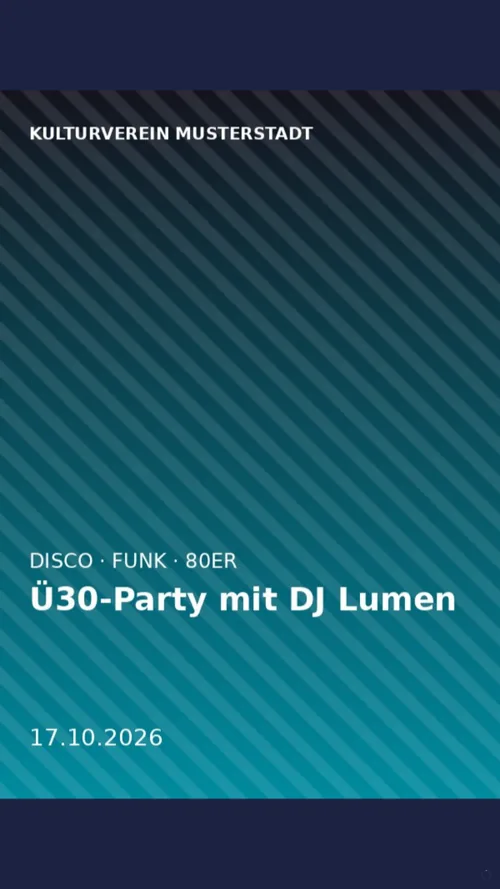
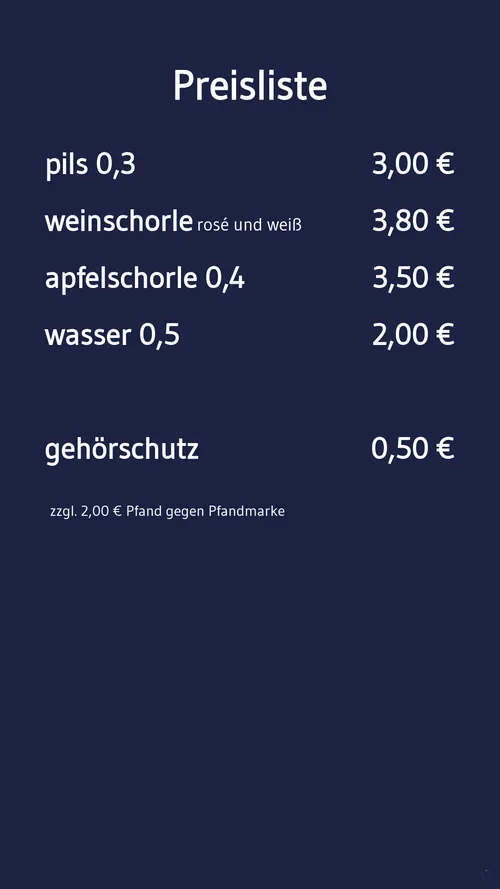
Ein Screen ist eine Folge von Folien. Jede Folie holt sich ihren Inhalt aus GigAdmin.
In GigAdmin die Folien zusammenstellen. Die Vorschau zeigt sofort, wie es aussieht.
GigAdmin Screen auf Raspberry Pi, Windows-PC, Android-Box oder Fire TV.
Der Bildschirm zeigt einen sechsstelligen Code. In GigAdmin eintippen, fertig.
GigAdmin Screen ist kostenlos und startet nach dem Einschalten von selbst im Vollbild, ohne Mauszeiger und ohne Bildschirmschoner.
Eine Zeile im Terminal richtet alles ein, auch auf Raspberry Pi OS Lite ohne Desktop. Updates holt sich der Pi selbst.
Installationsprogramm starten, Adresse eintragen. Auf Wunsch meldet sich der PC nach dem Einschalten selbst an.
Die App für TV-Boxen, Tablets und LineageOS. Sie kann auch als Startbildschirm laufen, dann zeigt das Gerät immer die Anzeige.
Dieselbe App, installiert über „Downloader“. Für die neuen Fire-TV-Sticks mit Vega OS gibt es eine eigene Fassung.
Jeder Screen hat einen eigenen Link. Smart-TV oder alter Laptop: Link öffnen, Vollbild, läuft.
Alle Geräte stehen in GigAdmin in einer Liste. Niemand muss mehr auf die Leiter hinter den Fernseher.