Zum Inhalt springen
GigAdmin

Plugin „Finanzen“

Was hat der Abend gebracht?

Nach dem Konzert liegt die Abrechnung oft auf Zetteln oder in einer Tabelle, die nur eine Person versteht. Mit dem Plugin „Finanzen“ trägst du Kassen, Kartenzahlungen und Ausgaben direkt in der Veranstaltung ein. GigAdmin rechnet das Ergebnis schon beim Tippen aus.

Kostenlos in GigAdmin dabei

Einnahmen, Ausgaben, Ergebnis

Im Event-Editor hat jede Veranstaltung den Abschnitt Finanzen. Dort steht jede Kasse, jede Kartenzahlung und jede Ausgabe als eigene Zeile. Oben stehen vier Zahlen: Einnahmen, Kartengebühren, Ausgaben und das Ergebnis. Ein Plus wird grün, ein Minus rot.

  • Kassen für Bargeld, z. B. Abendkasse oder Bar
  • Ausgaben wie Gage, GEMA oder Einkauf
  • Ergebnis: Einnahmen minus Kartengebühren minus Ausgaben
  • Die Summe rechnet sich beim Tippen neu, noch vor dem Speichern
  • Am Abend in der Tagesansicht eintragen, auch ohne Netz

Einmal einrichten, immer dabei

Unter Einstellungen > Finanzen legst du einmal Kategorien, Kassen und Ausgaben an. Was du als Standard markierst, steht bei jeder neuen Veranstaltung schon bereit. Fehlt mal etwas, holst du es mit „Finanzfelder hinzufügen“ dazu.

  • Kategorien fassen Kassen zusammen, z. B. „Bar“
  • Standard-Einträge stehen bei neuen Veranstaltungen schon drin
  • Mit Event-Vorlage kommen die Zeilen aus der Vorlage
  • Umbenennen ändert vergangene Abrechnungen nicht
Karte „So hängt es zusammen“: Kategorie, dann Kassen und SumUp, dann Veranstaltung mit Standard-Einträgen, darunter eine kurze Erklärung zu Einnahmen und Ausgaben

Passt zu Statistik und Monatsbericht

Die Statistik und der Monatsbericht rechnen die Bilanz genauso wie das Ergebnis in der Veranstaltung. So stimmen die Zahlen überall überein. Wer die Finanzen sehen oder ändern darf, legst du über Gruppen fest.

  • Bilanz in der Statistik mit denselben Zahlen
  • Mehrtägige Feste wahlweise je Tag oder für alles zusammen
  • Rechte lassen sich auf bestimmte Event-Typen beschränken
  • Kartenzahlungen mit GigAdmin Plus direkt von SumUp holen
Bereich „Finanzen“ der Statistik mit vier Kacheln: Einnahmen 14.589 €, Ausgaben 7.850 €, Bilanz 6.739 € und Bilanz pro Abend 306 €

Abrechnung in Excel

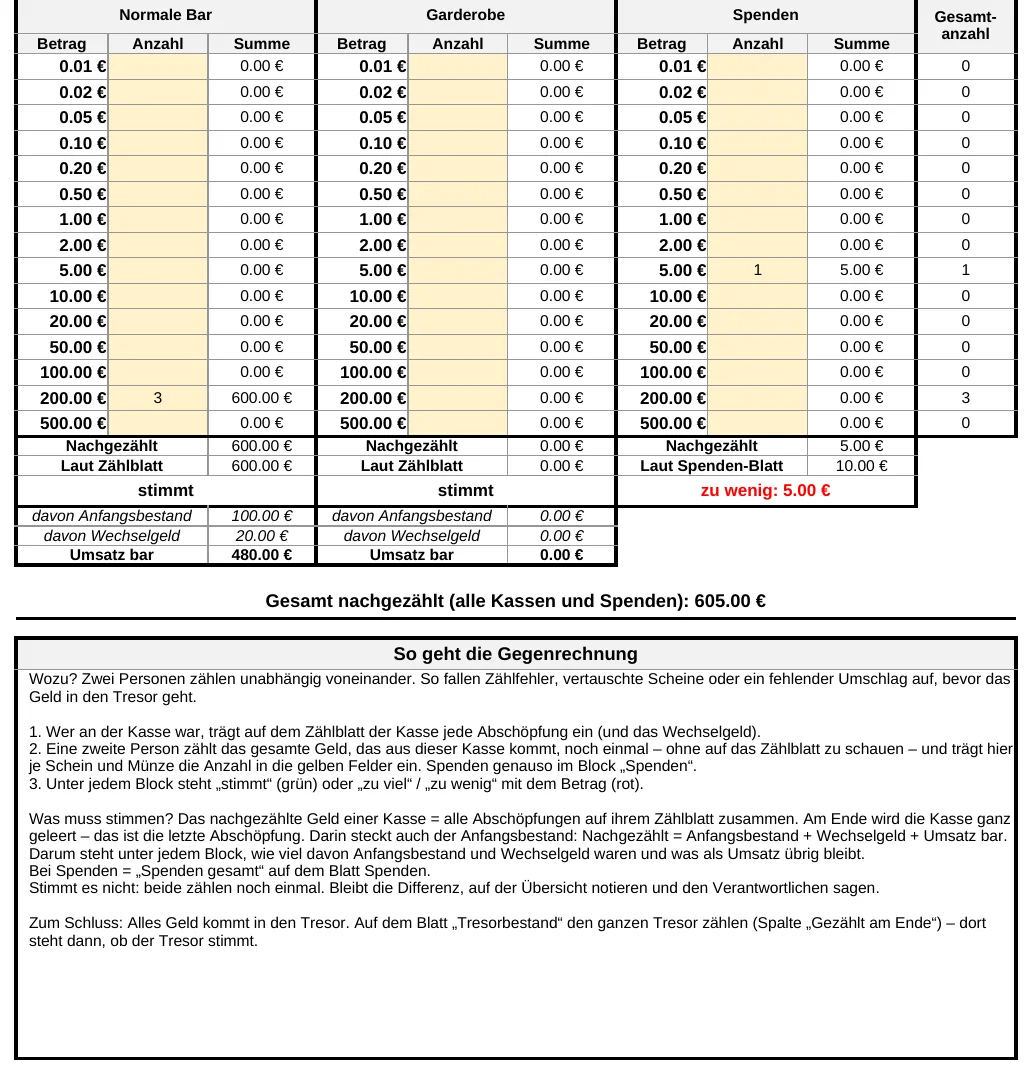
Wer am Abend lieber in Excel zählt, nimmt unsere kostenlose Abrechnungs-Mappe. Sie holt sich die Kassen der Veranstaltung aus GigAdmin, baut für jede Kasse ein Zählblatt und schickt die Zahlen am Ende zurück in den Abschnitt Finanzen.

  • Zählblätter mit Anfangsbestand, Abschöpfungen, Wechselgeld und Endbestand
  • Gegenrechnung durch eine zweite Person und Tresorbestand
  • Kartenzahlungen von SumUp mit einem Klick (mit GigAdmin Plus)
  • Blattschutz: an der Kasse gehen nur die gelben Felder

Excel-Abrechnung laden

Excel-Blatt Gegenrechnung: je Kasse Anzahl je Schein und Münze, darunter nachgezählt, laut Zählblatt und stimmt oder zu wenig

So schaltest du es ein.

Jedes Plugin lässt sich in GigAdmin einzeln an- und abschalten. Ist es aus, ist von ihm nichts zu sehen.

  1. Unter Einstellungen > Plugins das Plugin „Finanzen“ einschalten.
  2. Unter Einstellungen > Finanzen zuerst eine Kategorie anlegen, dann Kassen und Ausgaben.
  3. In der Gruppenverwaltung festlegen, wer den Bereich „Finanzen“ im Event-Editor sehen und bearbeiten darf.

Fragen zu Finanzen.

Was ist der Unterschied zwischen leerem Feld und 0?

Ein leeres Feld heißt „nichts eingetragen“, 0 heißt „null Euro“. Standard-Einträge starten leer, die graue 0,00 im Feld ist nur ein Platzhalter.

Wir haben eine Kasse umbenannt. Was passiert mit alten Abrechnungen?

Vergangene Veranstaltungen behalten den Namen, der damals galt. So bleiben alte Abrechnungen genau so, wie sie waren.

Wer sieht die Zahlen?

Nur wer das Recht für den Bereich „Finanzen“ im Event-Editor hat. Wer nur lesen darf, sieht die Beträge, kann aber nichts ändern.

Kostet das Plugin etwas?

Nein, Finanzen ist kostenlos. Nur das automatische Holen der Kartenzahlungen von SumUp gehört zu GigAdmin Plus.

Excel blockiert die Makros der Abrechnung. Was tun?

Windows sperrt Makros in Dateien aus dem Internet immer. Excel schließen, im Explorer rechte Maustaste auf die Datei, „Eigenschaften“, unten „Zulassen“ anhaken, OK. Dann die Mappe öffnen und „Inhalt aktivieren“ klicken.

Am besten selbst ausprobieren.