Zum Inhalt springen
GigAdmin

GigAdmin Desktop · kostenlos für Linux

GigAdmin auf dem Linux-PC. Auch ohne Netz.

Dasselbe Programm wie unter Windows, jetzt für Debian, Ubuntu, Linux Mint und Raspberry Pi OS. Es verbindet sich mit dem GigAdmin deines Vereins, oder mit mehreren, und legt den letzten Stand verschlüsselt auf den PC. So kannst du auch ohne Netz nachsehen und bearbeiten.

Das Programm ist kostenlos. Die Ablage als Ordner, Post und Passwortsafe brauchen GigAdmin Plus auf dem Server deines Vereins.

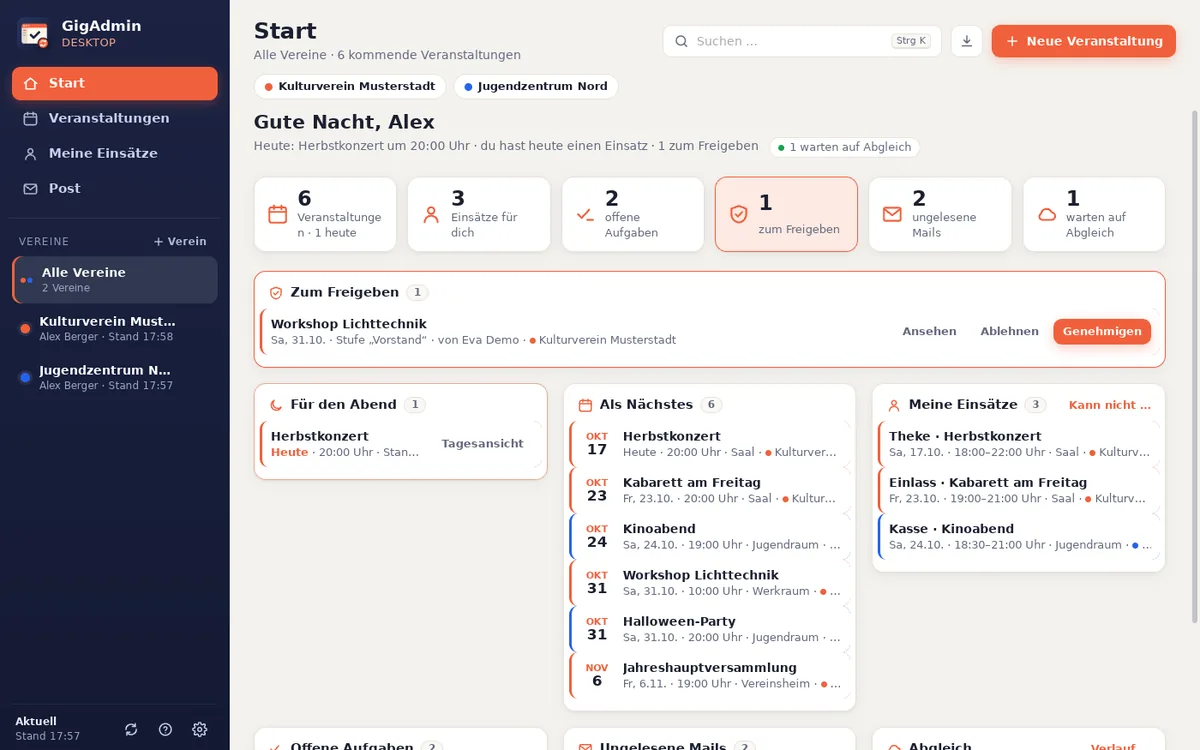
GigAdmin Desktop unter Linux: Start mit Kacheln, zur Freigabe, dem Abend, den nächsten Veranstaltungen und Einsätzen aus zwei Vereinen

Alles wie unter Windows

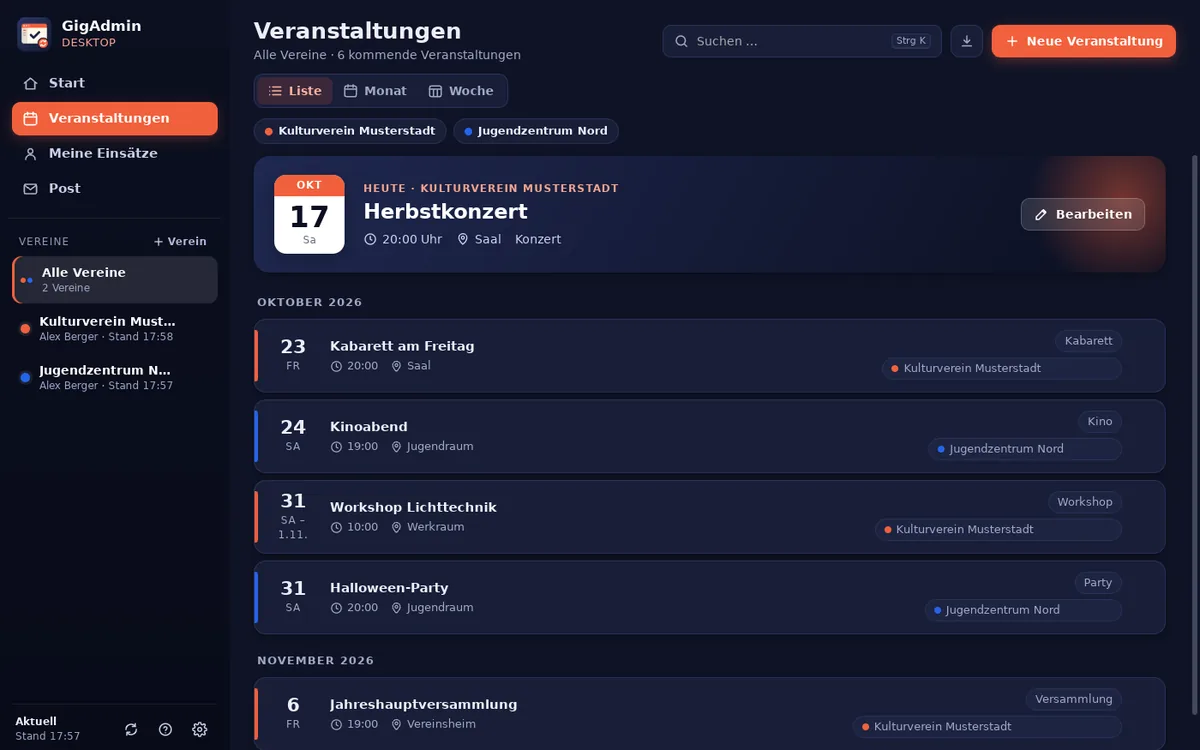
Vereine per Code verbinden, Veranstaltungen als Liste, Monat und Woche, Start, Meine Einsätze und der Abend mit Tagesansicht. Der Editor sieht aus wie in GigAdmin und geht auch ohne Netz, der Abgleich bringt deine Änderungen zu GigAdmin. Was das Programm nicht selbst zeigt, öffnet es in seinem eigenen GigAdmin-Fenster, und du bist dort schon angemeldet.

  • Helfer:innen, Künstler:innen, Getränke, Finanzen, Checklisten und Kommentare
  • Quittungen, auch als Entwurf ohne Netz
  • Post und Passwortsafe Plus
Liste der Veranstaltungen zweier Vereine im dunklen Aussehen

Die Ablage als Ordner

Mit GigAdmin Plus liegt die Ablage deines Vereins unter ~/GigAdmin als ganz normaler Ordner auf der Platte, wie bei Nextcloud, und geht auch ohne Netz. Was du dort anlegst, änderst, umbenennst oder löschst, geht von selbst zu GigAdmin, soweit du es dort darfst. Neues aus GigAdmin kommt von selbst. Still überschrieben wird nie: Haben zwei gleichzeitig gespeichert, liegt deine Fassung als „Konflikt“ daneben.

  • Ordner je Verein Plusdu wählst, welche Ordner auf den PC kommen
  • Rechtsklick im Dateimanager„In GigAdmin öffnen“ und „Teilen …“ in Nautilus und Dolphin
  • Schreibschutzwo du in GigAdmin nichts hochladen darfst

Läuft im Hintergrund

Das Programm startet mit der Anmeldung ohne Fenster und gleicht weiter ab, auch wenn das Fenster zu ist. Neue Mitteilungen, Einsätze, Tausch-Angebote und Erinnerungen kommen als Benachrichtigung des Systems, mit Knöpfen wie „Öffnen“ oder „Übernehmen“.

  • Symbol im Infobereichmit dem Stand des Abgleichs, wo die Oberfläche es kann (KDE, Xfce, Cinnamon, MATE, Ubuntu)
  • Zahl am Programmsymboloffene Aufgaben und Freigaben im Dock
  • Sicher auf dem PCverschlüsselt, Schlüssel im Schlüsselbund, Sperre mit PIN

So installierst du es.

Läuft auf Debian 12, Ubuntu 22.04 oder neuer, Linux Mint 21 oder neuer und Raspberry Pi OS mit Desktop, jeweils 64 Bit. Verbinden geht ab GigAdmin 5.182.0.

  1. Recht vergeben

    In GigAdmin unter Gruppen und Berechtigungen das Recht „GigAdmin Desktop“ den Gruppen geben, die das Programm nutzen sollen. Administrator:innen dürfen immer.

  2. Eine Zeile im Terminal

    Richtet die Paketquelle von GigAdmin ein und installiert das Programm mit allem, was es braucht:

    curl -fsSL https://www.gigadmin.de/apt/installieren.sh | sudo sh -s -- gigadmin-desktop

  3. Verein hinzufügen

    „GigAdmin Desktop“ im Startmenü öffnen, die Adresse deines GigAdmin eintragen, im Browser anmelden und den Code mit „Erlauben“ bestätigen. Weitere Vereine kommen genauso dazu.

Updates kommen über die normale Paketverwaltung, also mit den Aktualisierungen deines Systems oder mit sudo apt update && sudo apt upgrade. Das Programm lädt nie selbst etwas herunter. Gibt es eine neue Version, sagt es dir das. Lieber von Hand einrichten? Wie das geht, steht unten bei der Paketquelle.

Was unter Linux anders ist.

Kern und Oberfläche sind dieselben wie unter Windows. Anders ist nur, was am Betriebssystem hängt.

  • Updates über aptunter Windows aktualisiert sich das Programm selbst
  • Ablage als echter Ordnerdie gewählten Ordner liegen ganz auf dem PC; „nur online“ wie im Windows-Explorer gibt es nicht
  • Entsperren mit PINWindows Hello gibt es unter Linux nicht
  • Schlüssel im SchlüsselbundGNOME Schlüsselbund oder KWallet statt Windows-Datenschutz
  • Rechtsklick in Nautilus und Dolphinstatt im Windows-Explorer
  • Infobereich und Dockje nach Oberfläche; Benachrichtigungen kommen vom System

Alles zu GigAdmin Desktop für Windows

Paketquelle für alle GigAdmin-Programme

Eine Paketquelle für GigAdmin Desktop und GigAdmin Screen unter Debian, Ubuntu und Raspberry Pi OS. Einmal einrichten, danach kommen Updates ganz normal mit apt upgrade. Jede Datei ist unterschrieben, apt prüft das selbst.

Ohne Paketnamen installiert die Zeile GigAdmin Screen für Infoscreens:

curl -fsSL https://www.gigadmin.de/apt/installieren.sh | sudo sh

Ein anderes Paket dahinter nennen, zum Beispiel … | sudo sh -s -- gigadmin-desktop. Nur die Quelle einrichten: … | sudo sh -s -- --nur-quelle, danach sudo apt install und der Name des Pakets.

Pakete

GigAdmin Desktop

gigadmin-desktop 1.2.3alle Geräte

GigAdmin Desktop – Veranstaltungen deiner Vereine, auch ohne Netz

sudo apt install gigadmin-desktop

Direkt laden: 1.2.3 (342 KB), 1.1.1 (333 KB), 1.1.0 (333 KB)

GigAdmin Screen

gigadmin-screen 2.5.2alle Geräte

GigAdmin Infoscreen für Raspberry Pi und Linux

sudo apt install gigadmin-screen

Direkt laden: 2.5.2 (237 KB), 2.5.1 (237 KB), 2.5.0 (237 KB)

Von Hand einrichten

Wer lieber selbst einträgt: Schlüssel nach /etc/apt/keyrings/gigadmin.asc legen (gigadmin.asc) und in /etc/apt/sources.list.d/gigadmin.list diese Zeile schreiben:

deb [signed-by=/etc/apt/keyrings/gigadmin.asc] https://www.gigadmin.de/apt stabil main

Danach sudo apt update und sudo apt install gigadmin-desktop (oder gigadmin-screen).

Fragen zu GigAdmin Desktop für Linux.

Kostet das Programm etwas?

Nein. Die Ablage als Ordner, Post und Passwortsafe gibt es nur, wenn dein GigAdmin GigAdmin Plus hat, weil diese Teile dort zu Plus gehören.

Läuft es auf meiner Distribution?

Gedacht ist es für Debian 12, Ubuntu 22.04 oder neuer, Linux Mint 21 oder neuer und Raspberry Pi OS mit Desktop, jeweils 64 Bit. Was das Programm braucht (Mono, GTK und WebKitGTK), installiert apt aus deiner Distribution mit.

Wo liegen die Daten?

Bei deinem GigAdmin auf deinem Server. Auf dem PC liegt eine verschlüsselte Kopie für die Arbeit ohne Netz in deinem Benutzerordner, den Schlüssel bewahrt der Schlüsselbund deiner Sitzung auf. Die Dateien der Ablage liegen als normale Dateien unter ~/GigAdmin, lesen darf sie nur dein Linux-Konto. Mehr dazu in der Datenschutzerklärung.

Wie werde ich es wieder los?

Mit sudo apt remove gigadmin-desktop. Deine Daten bleiben dabei liegen. Ganz weg sind sie, wenn du zusätzlich den Ordner ~/.local/share/gigadmin-desktop und den Eintrag „GigAdmin Desktop“ im Schlüsselbund löschst. Der Ordner ~/GigAdmin mit deinen Dateien bleibt, bis du ihn selbst löschst.

Gibt es das auch fürs Handy?

Ja, als GigAdmin App für Android, mit derselben Oberfläche. Für den Mac gibt es bisher kein Programm, dort läuft GigAdmin im Browser.